每一個功能,
三步驟就會。
下面每一張都是好日真的畫面,用虛構的「承恩 & 以晴」示範;紅線框起來的,就是這一步要看、要按的地方。照著從上往下做,從喜帖到婚禮那一晚就都準備好了。
婚禮網站與喜帖 Website & invitation
免費版
填兩個人的名字,就有一個婚禮網站。喜帖、日期地點與回覆表單都在上面,用 LINE 傳出去就好。
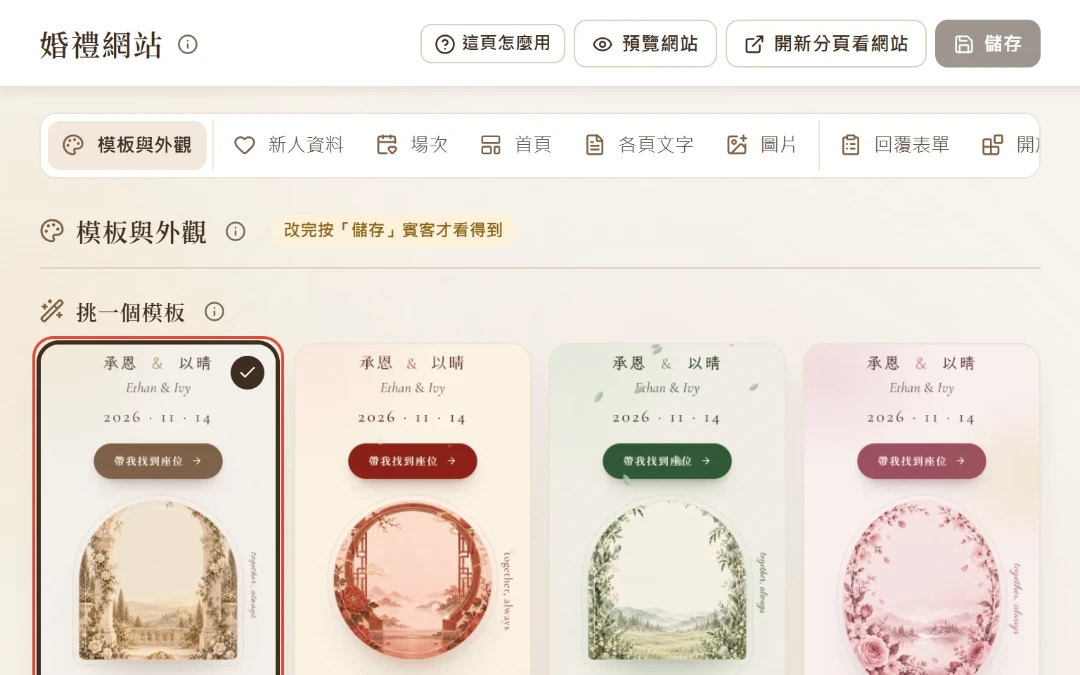
第 1 步:挑一個模板
後台左邊選「婚禮網站」,第一格「模板與外觀」點一張模板:顏色、字型、插畫一次換好,旁邊的手機預覽馬上跟著變。改完按右上角「儲存」,賓客才看得到。
後台・婚禮網站・點圖看大張 第 2 步:把每一場加進來
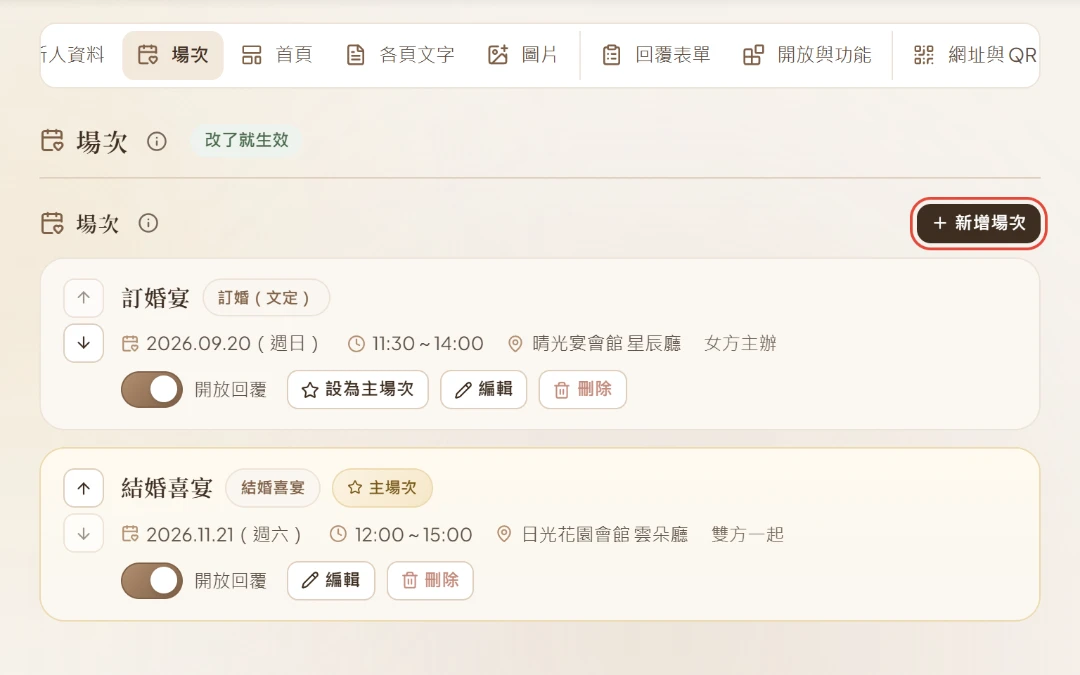
到「場次」按「新增場次」:訂婚、結婚、歸寧各一場,寫日期、時間、地點,選要不要收回覆。日期還沒決定可以先空著;只請至親的場次,可以設成拿到專屬連結的人才看得到。
後台・婚禮網站・點圖看大張 第 3 步:傳到 LINE
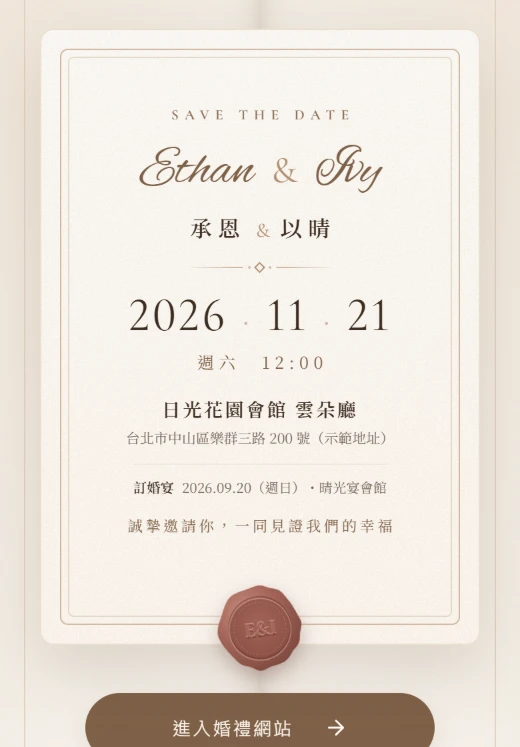
在「網址與 QR code」按「複製」拿到網址,貼到 LINE 群組;要印在紙本喜帖上的 QR code 也在這裡下載。賓客點開,先看到這張喜帖。
賓客的手機
LINE 喜帖 LINE invitation
免費版
喜帖做成一張 LINE 卡片,從你們自己的 LINE 傳給親友和群組。長輩在 LINE 裡點開就能回覆,不用 Email、不用加任何好友。
第 1 步:設計卡片
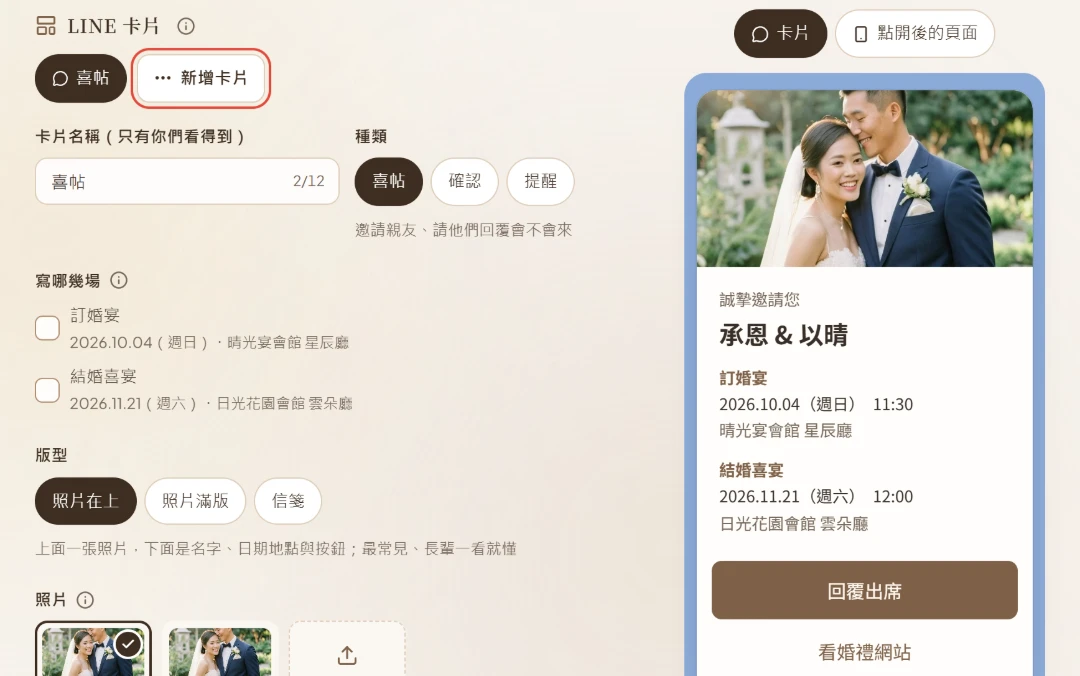
後台「婚禮網站」的「LINE 喜帖」分頁:挑照片和版型、勾要寫哪幾場、放哪幾顆按鈕,右邊馬上看到親友在 LINE 收到的樣子,改完按「儲存」。訂婚、結婚分開請,就按「新增卡片」多做一張:女方親友收訂婚+結婚、男方同事只收結婚。
後台・LINE 喜帖・點圖看大張 第 2 步:從自己的 LINE 傳出去
按「用 LINE 傳這張」打開 LINE,再按「選擇要傳給誰」挑好友或群組,一次可以挑好幾個。用手機按最快,電腦上會先請你登入 LINE。要傳給名單上的某一位,到「名單」那一列的「⋯」選「用 LINE 傳專屬喜帖」,他點開就認得是誰。
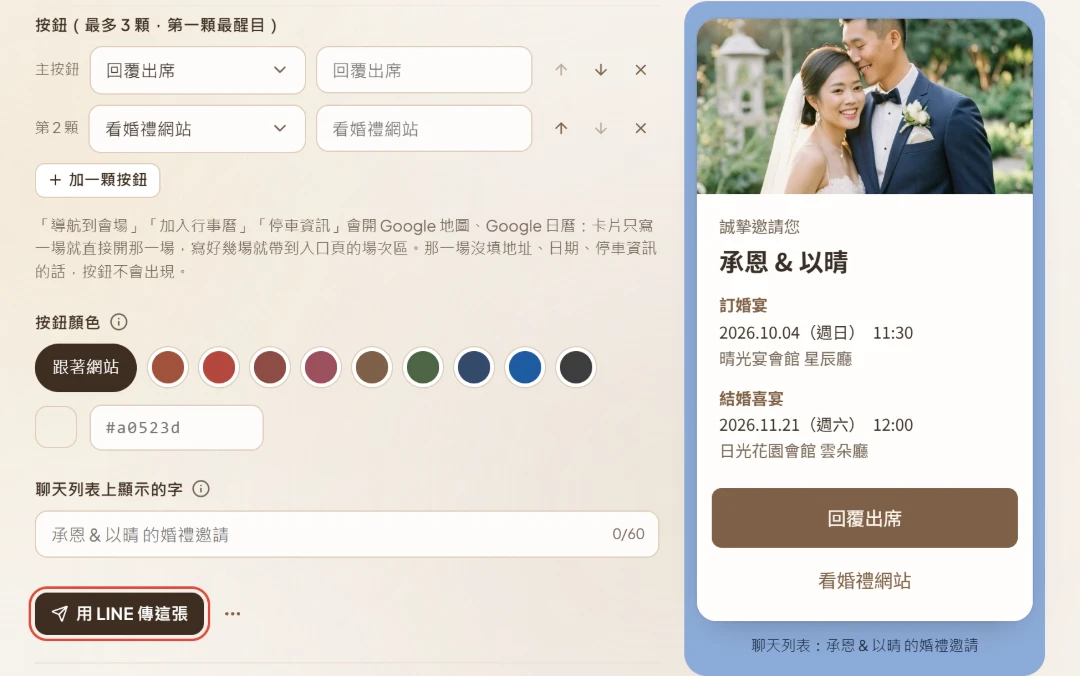
後台・LINE 喜帖・點圖看大張 第 3 步:親友點開就回覆
親友點卡片,在 LINE 裡打開你們設計的這一頁:寫著他的名字、時間地點和導航,按最下面的大按鈕就能回覆(開始確認人數後,說會來的人看到的是「確認人數與餐點」)。在「通知」分頁按「用 LINE 接收通知」,每晚 8 點有新回覆,好日的 LINE 會告訴你們人數。
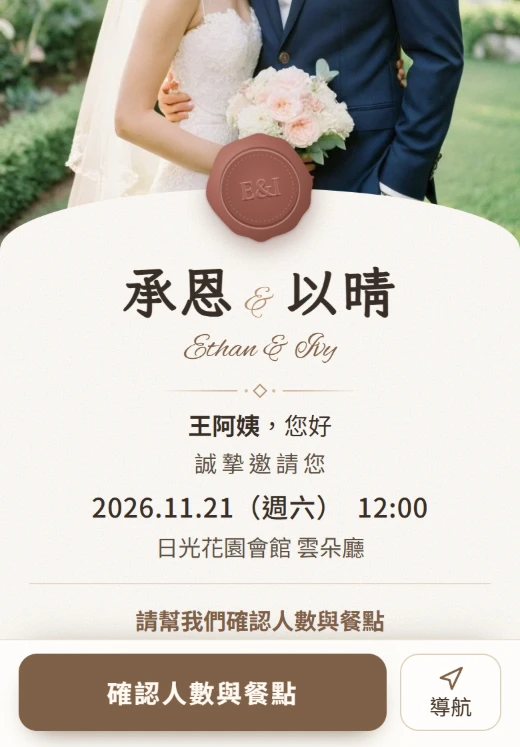
親友的 LINE(後台預覽)
出席回覆與名單 RSVP & guest list
免費版
回覆分兩個階段:先問會不會來,確定出席的再補素食、兒童椅。每一份回覆直接進名單,不用再從 LINE 抄到 Excel。
第 1 步:賓客用手機回覆
賓客點婚禮網站下方的「出席回覆」,填名字、哪一方的親友、會不會來、幾位大人小孩。不用下載 App、不用註冊;長輩沒有 Email,表單也可以設成只留手機。
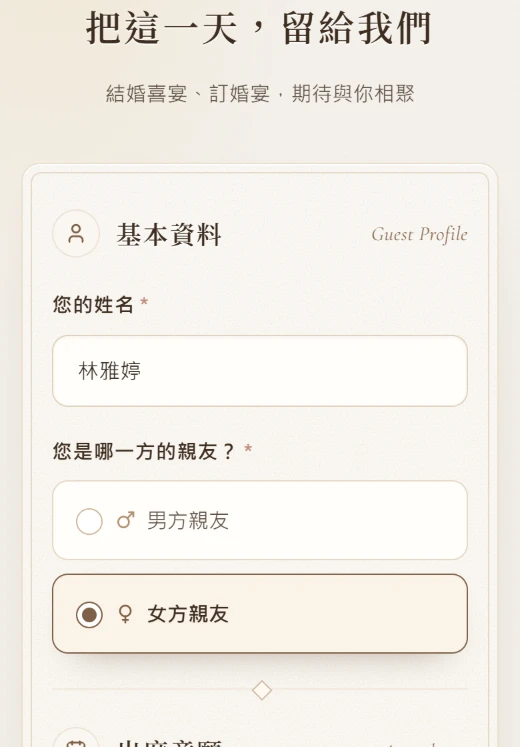
賓客的手機 第 2 步:回覆自動進名單
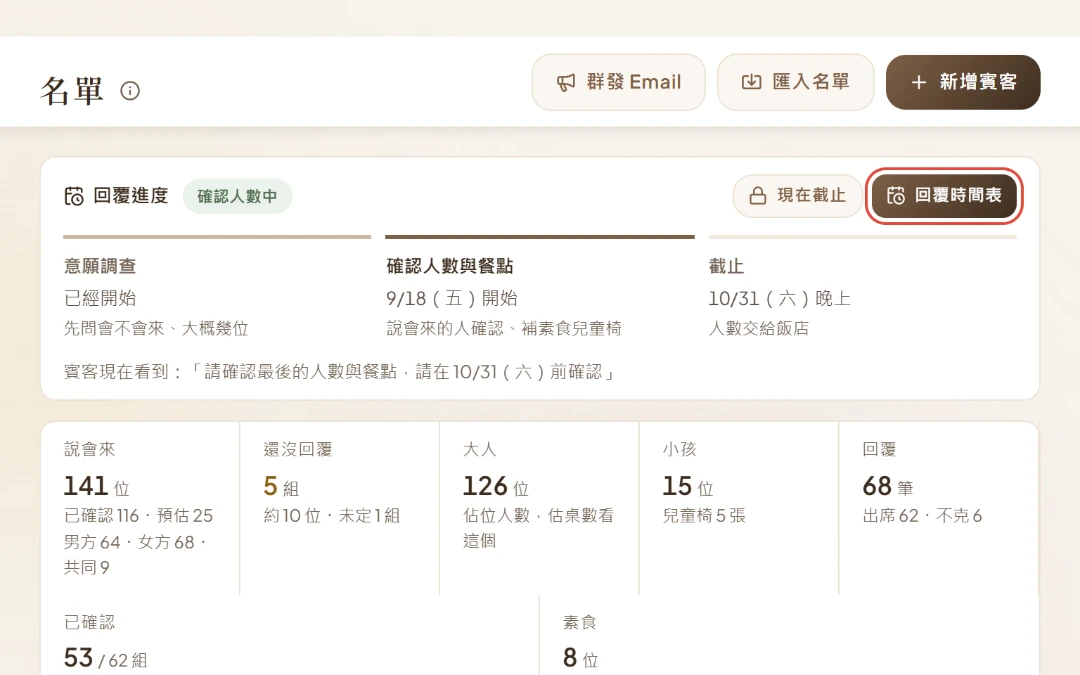
後台「賓客 → 名單」最上面是回覆進度與統計:現在是意願調查還是確認人數、出席幾位、大人小孩、各場次、還有幾組沒確認。每一組都能改、能複製他們的專屬連結;要交給飯店的,按「匯出 Excel」(基礎版)。
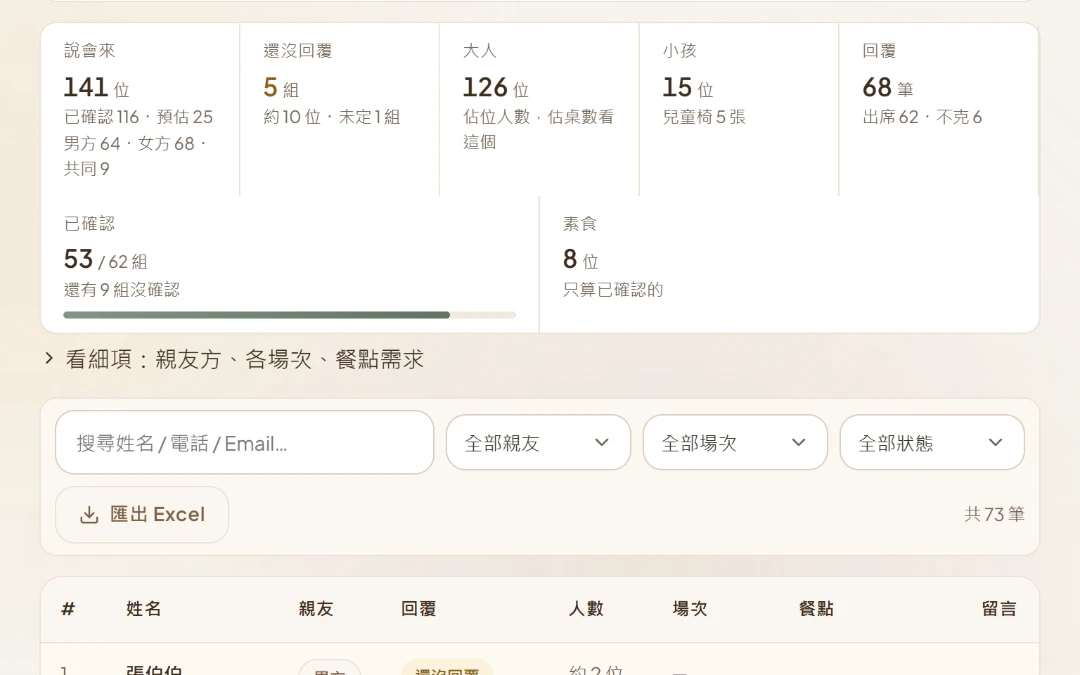
後台・名單・點圖看大張 第 3 步:設定回覆時間表
名單頁最上面的「回覆時間表」設日期:開始收回覆、意願調查截止、開始確認人數(多半是婚禮前兩個月)、確認截止。到了開始確認那天,說會來的人打開回覆就是確認人數與餐點的表單,補素食、兒童椅和過敏;截止後賓客只能看自己的回覆。
後台・名單・點圖看大張
花費與時程 Budget & timeline
免費版
訂金、尾款、付款日記在同一個地方;行事曆和總覽會告訴你們下一步該做什麼。
第 1 步:記下每一筆花費
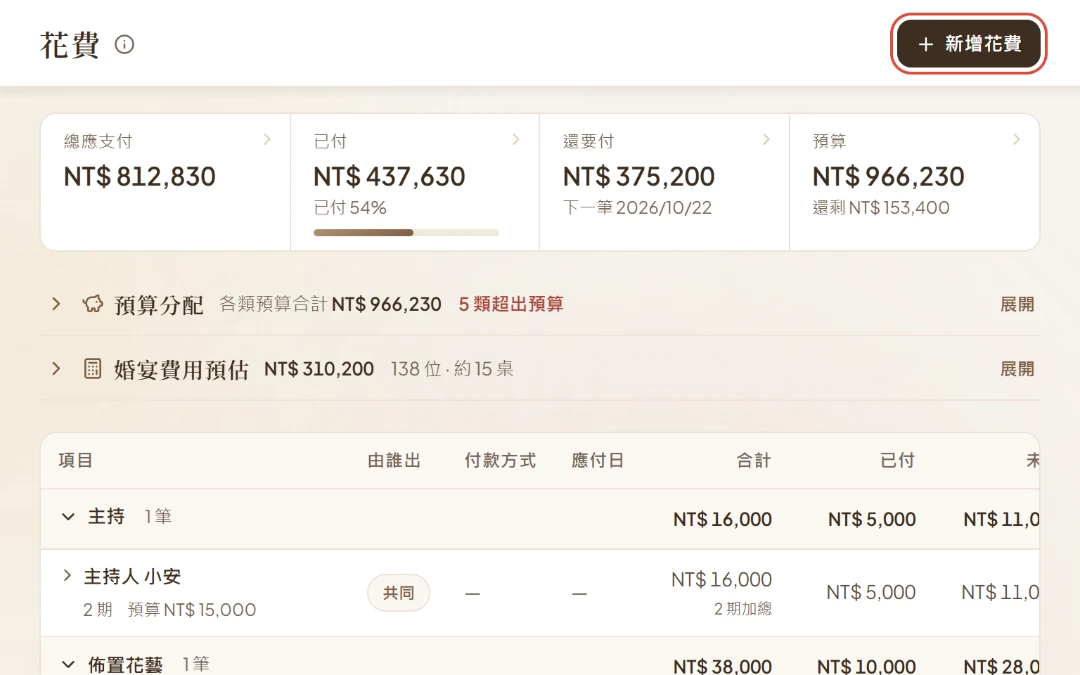
在「籌備 → 花費」按「新增花費」,寫廠商、總價;存好後展開那一筆按「新增分期」,記每一期多少錢、哪天要付。已付、還要付自動加好,超出預算的類別會標出來。
後台・花費・點圖看大張 第 2 步:付款日自動進行事曆
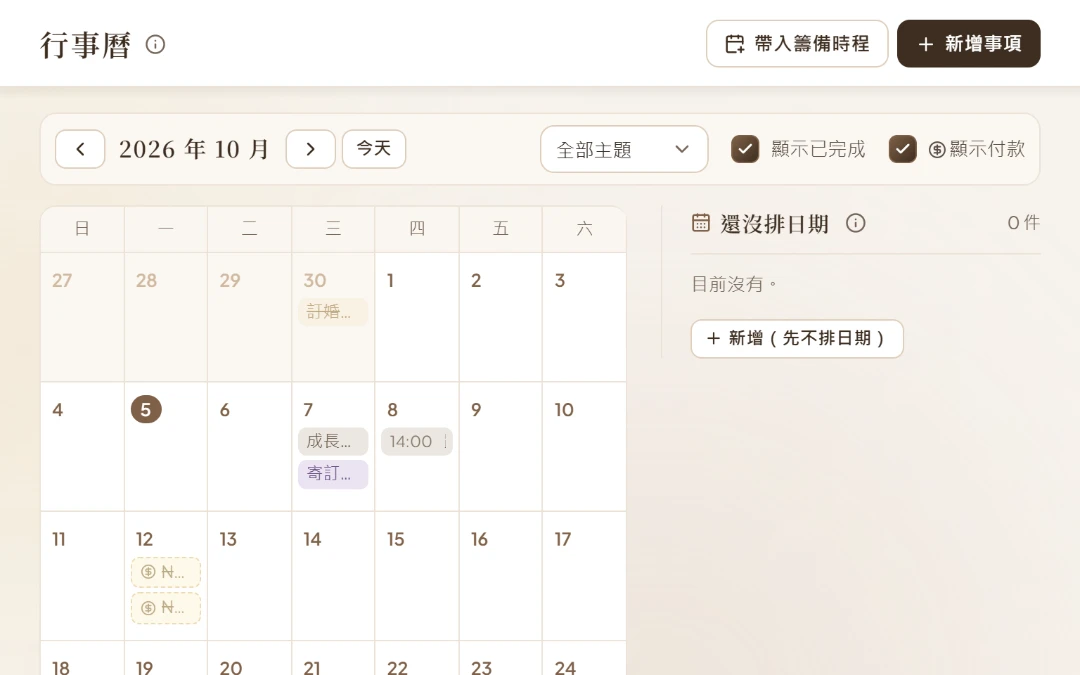
每一期的付款日自動排進「行事曆」。按「帶入籌備時程」,照你們的婚期排好什麼時候該訂什麼、做什麼,再照自己的習慣刪改。
後台・行事曆・點圖看大張 第 3 步:打開先看總覽
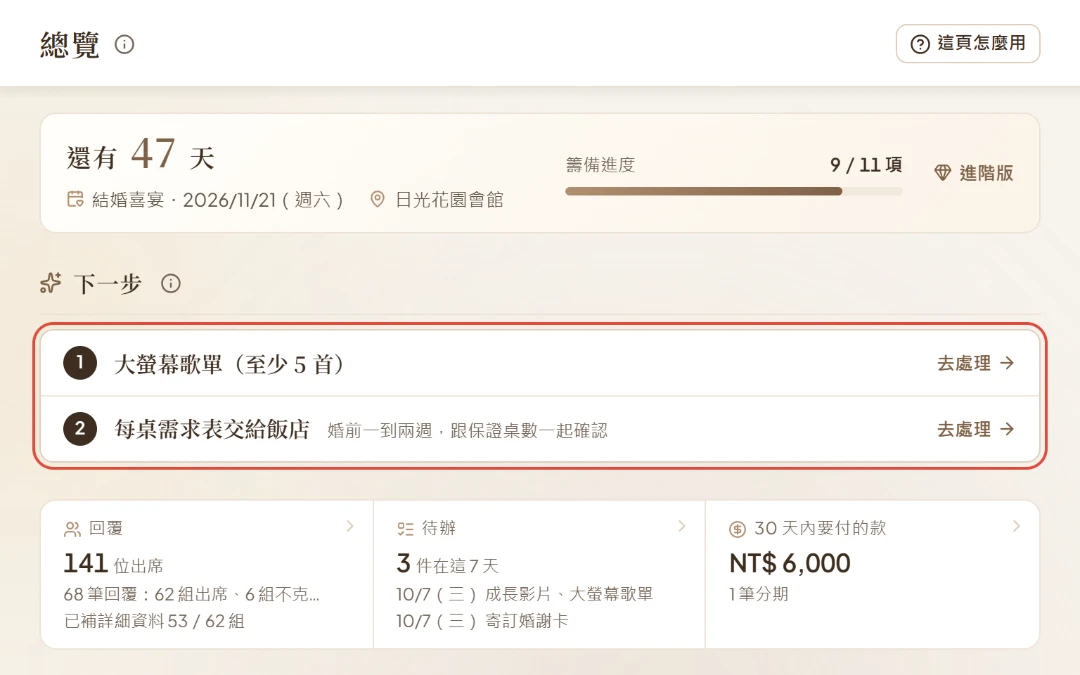
後台第一頁「總覽」寫著還有幾天、下一步該做什麼、這 30 天要付多少;按「去處理」直接到那一頁。付款和待辦快到期時,也會寄信提醒你們。
後台・總覽・點圖看大張
排座位與賓客查桌 Seating
進階版免費先做
名單直接拿來排:同一家人坐一起、雙方親友分開。婚禮當天賓客用手機查桌,地圖從入口帶到座位。
第 1 步:一鍵排好第一版
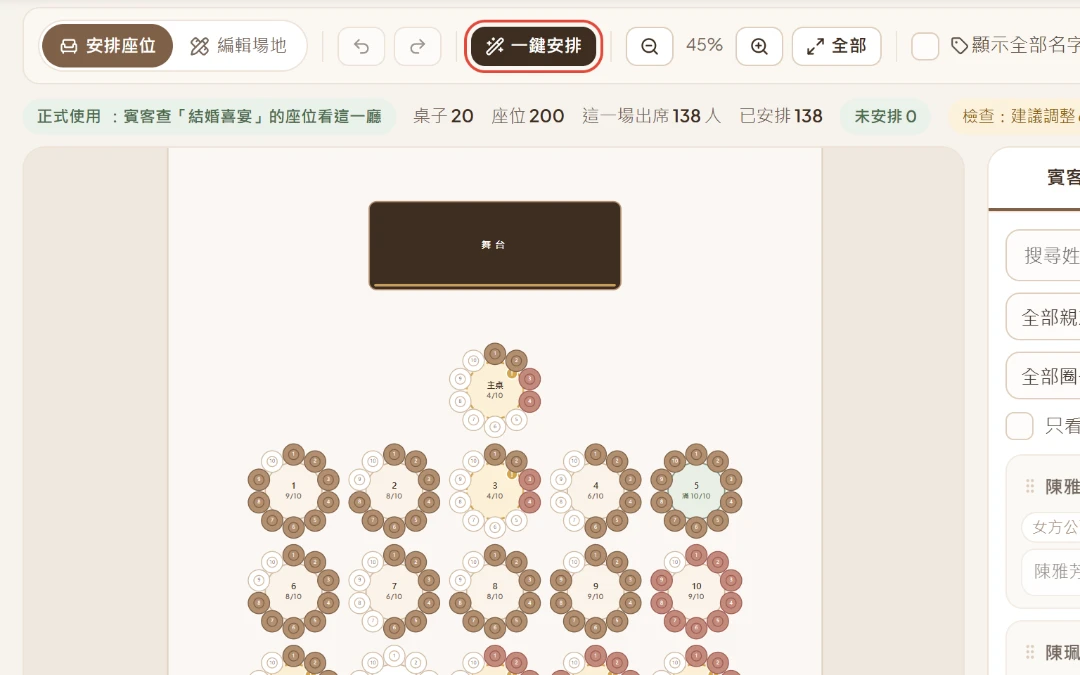
「座位圖」先切到「編輯場地」擺好桌子、舞台和入口(可以放飯店的平面圖當底圖),再切回「安排座位」按「一鍵安排」:同一組賓客排在同一桌,雙方親友分開坐。
後台・座位圖・點圖看大張 第 2 步:寫下誰跟誰
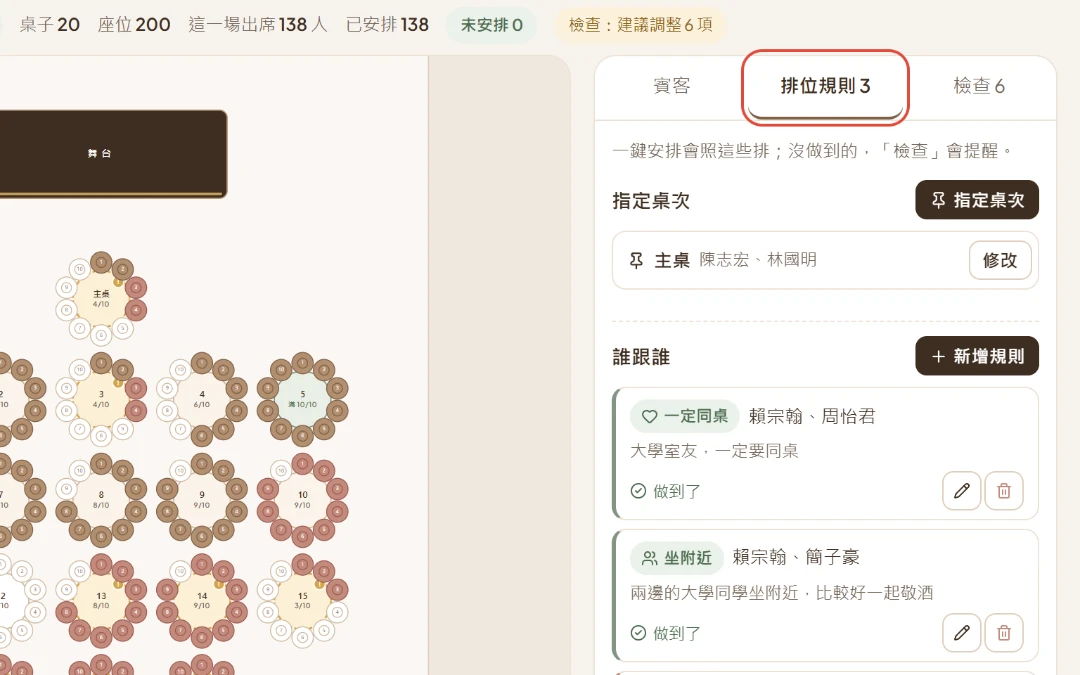
右邊「排位規則」寫誰一定同桌、誰不要同桌、誰坐主桌,一鍵安排會照著排;要自己換,從「賓客」名單按住那一組拖到桌子上。「檢查」會列出還沒做到的。
後台・座位圖・點圖看大張 第 3 步:賓客自己查桌
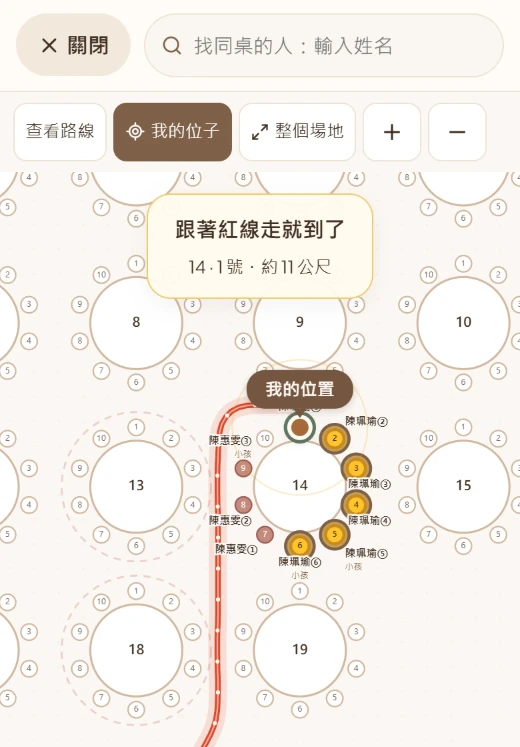
婚禮當天賓客在網站點「我的座位」,輸入名字或手機,就知道第幾桌、第幾位,紅線從入口帶到座位。排好的座位也能算成每桌需求表交給飯店,或印成門口的座位表。
賓客的手機
幫手分工 Helpers
基礎版
伴郎伴娘、招待、收禮台不用註冊帳號:每一組一個幫手密碼,能看什麼、能改什麼,由你們一格一格決定。
第 1 步:開幫手群組
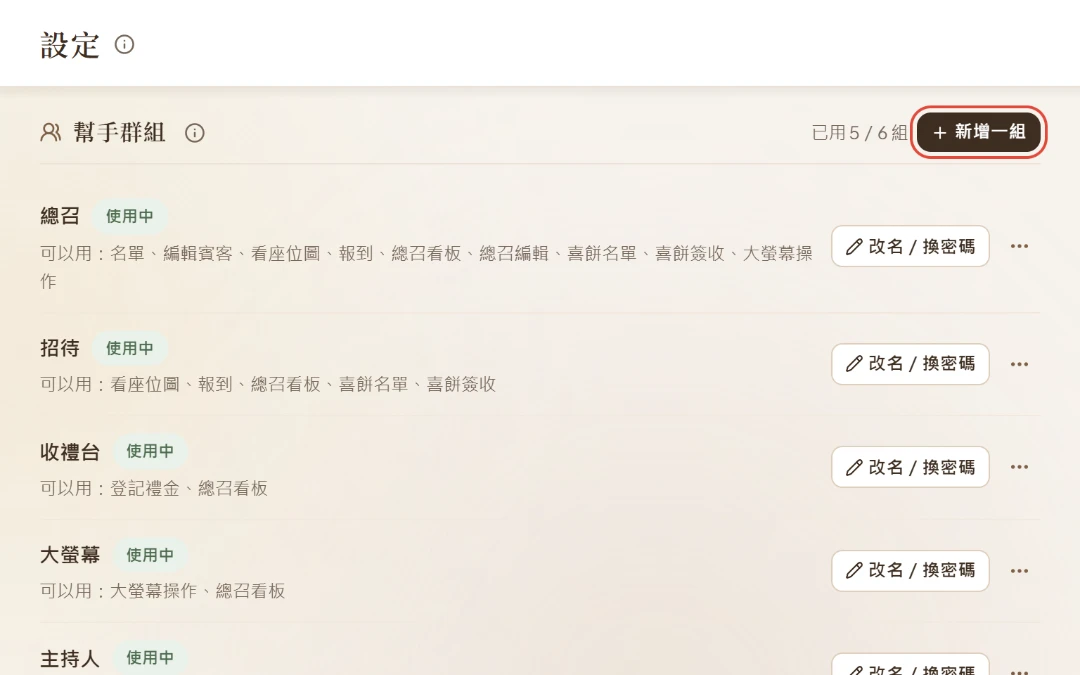
在「設定」的「幫手群組」按「新增一組」,例如總召、招待、收禮台,每一組設一個密碼傳給那組的人;他們在婚禮網站的後台用這個密碼登入。
後台・設定・點圖看大張 第 2 步:一格一格設權限
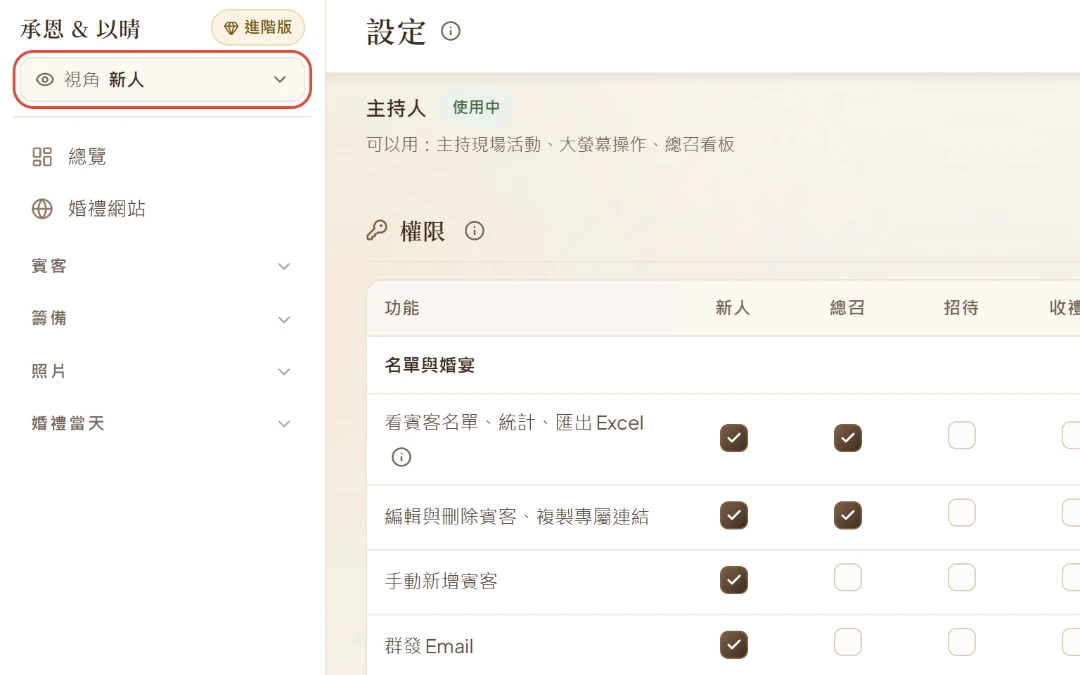
下面的「權限」表一格一格勾:招待看得到座位圖、收禮台只能登記禮金。左上角的「視角」切到某一組,就看到他們眼中的後台。
後台・設定・點圖看大張 第 3 步:當天交給總召
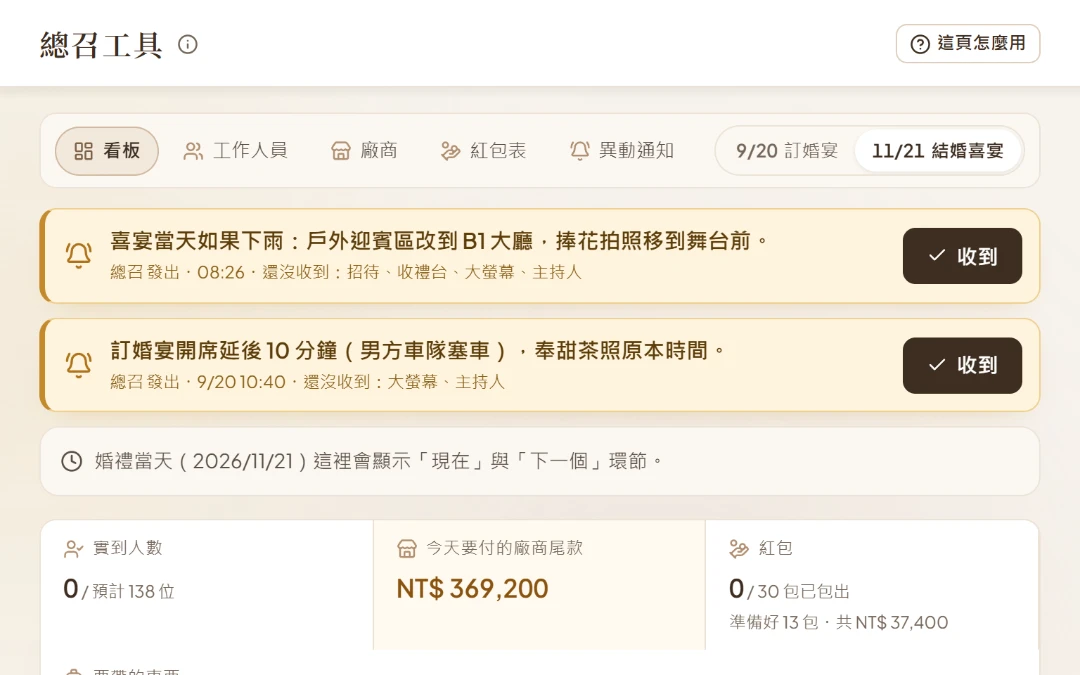
總召打開「總召工具」:流程、工作人員的電話、今天要付的尾款、紅包表都在同一頁。流程臨時改了,發一則「異動通知」,每個人在手機上按「收到」。
後台・總召工具・點圖看大張
報到與禮金簿 Check-in & gifts
基礎版
招待用手機報到,開席前就知道實到幾位;收禮台一包一包登記,收攤時清點交接,對得起來。
第 1 步:招待用手機報到
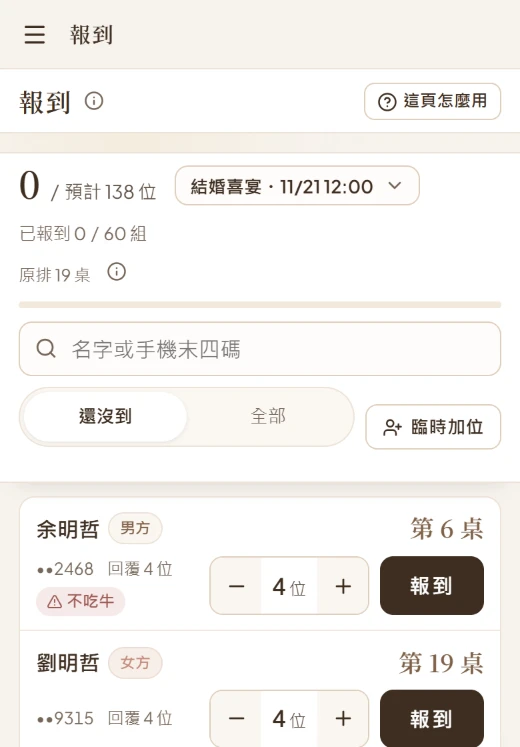
招待用幫手密碼登入,在「報到」輸入名字或手機末四碼,實到幾位按+-調,再按「報到」:畫面會大字顯示要帶到第幾桌。宴會廳網路斷了也能照樣報到。
招待的手機 第 2 步:收禮台一包一包登記
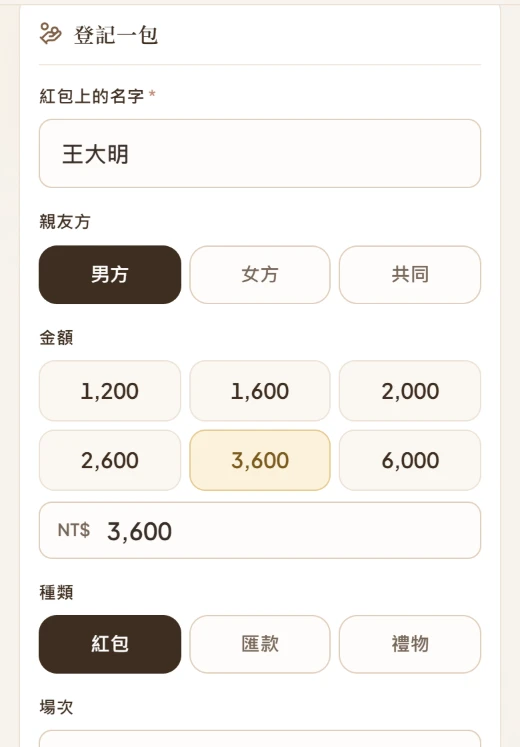
收禮台在「禮金簿」打紅包上的名字、點金額、按「登記」。每一包有編號,寫在紅包上就對得起來;第二個人按「覆核」再數一次。
收禮台的手機 第 3 步:收攤時清點交接
點完鈔,在「清點交接」填張數、金額和交給誰,按「記下這次交接」:跟登記的現金合計一對,差多少馬上知道。全部禮金預設只有你們看得到。
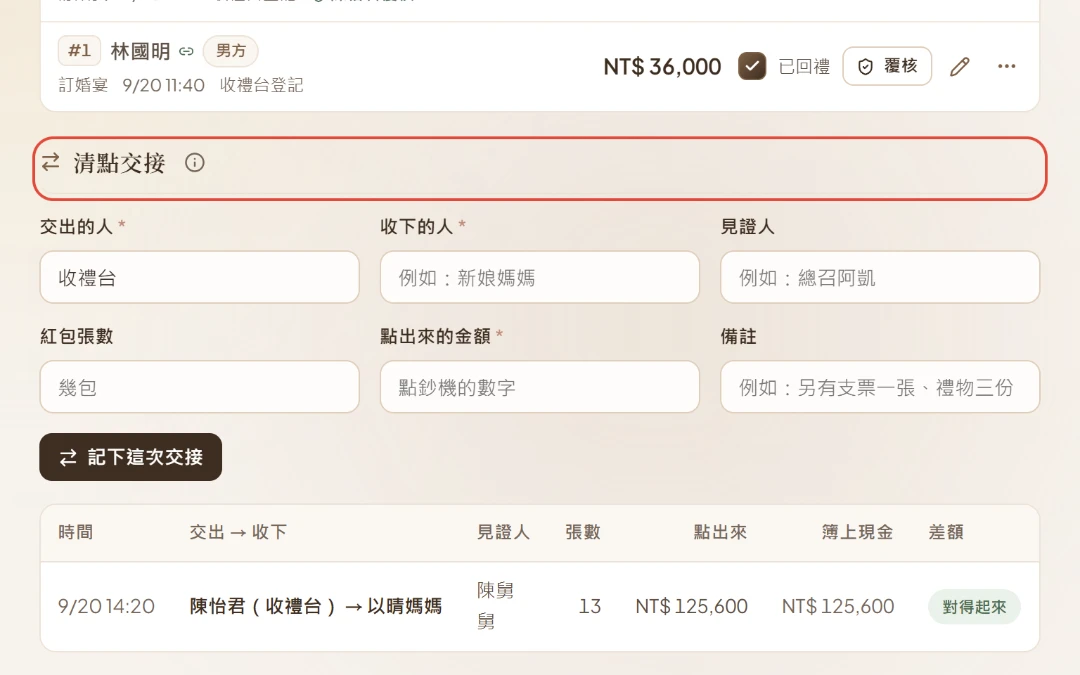
後台・禮金簿・點圖看大張
大螢幕與現場留言 The big screen
進階版免費先做
一台筆電接上投影機,大螢幕播你們的歌、逐字歌詞和賓客的祝福;換歌、講話,用手機按一下。
第 1 步:排好每個場合的歌
在「大螢幕」的「歌單」上傳歌曲,再到「場合」排好迎賓、進場、致詞、用餐各放哪首歌。致詞可以設成「講話模式」,音樂自己降下來。
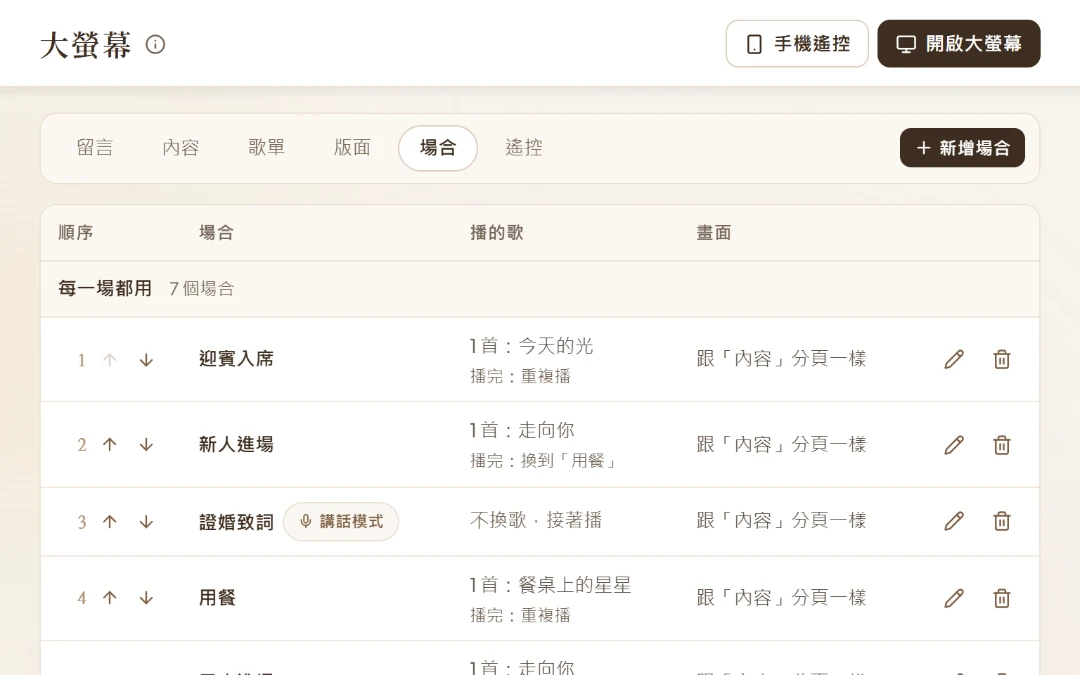
後台・大螢幕・點圖看大張 第 2 步:賓客掃 QR 寫祝福
賓客掃桌上或螢幕角落的 QR code,寫下想說的話按送出,名字可以不填。想先看過再播,在「留言」打開「先審核再上螢幕」。
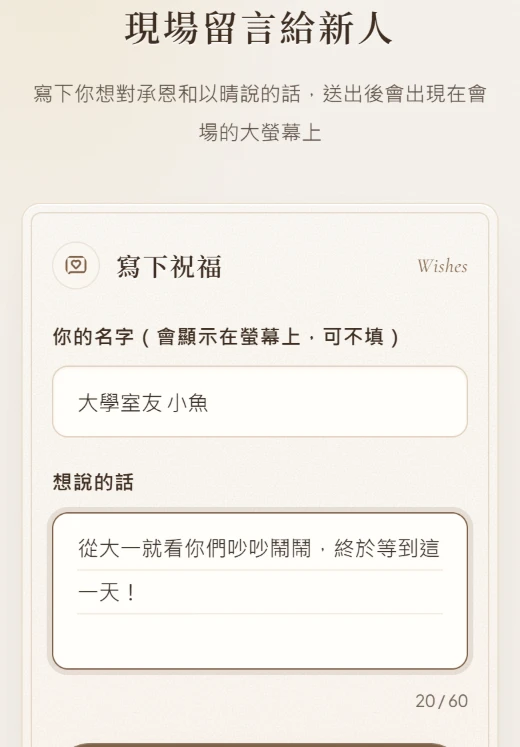
賓客的手機 第 3 步:婚禮當天按「開啟大螢幕」
用一台筆電接投影機或電視,登入後台按「開啟大螢幕」。祝福十幾秒內就成為下一個畫面的主角;換場合、插播、主持人要講話,都在手機上的「遙控」按一下。
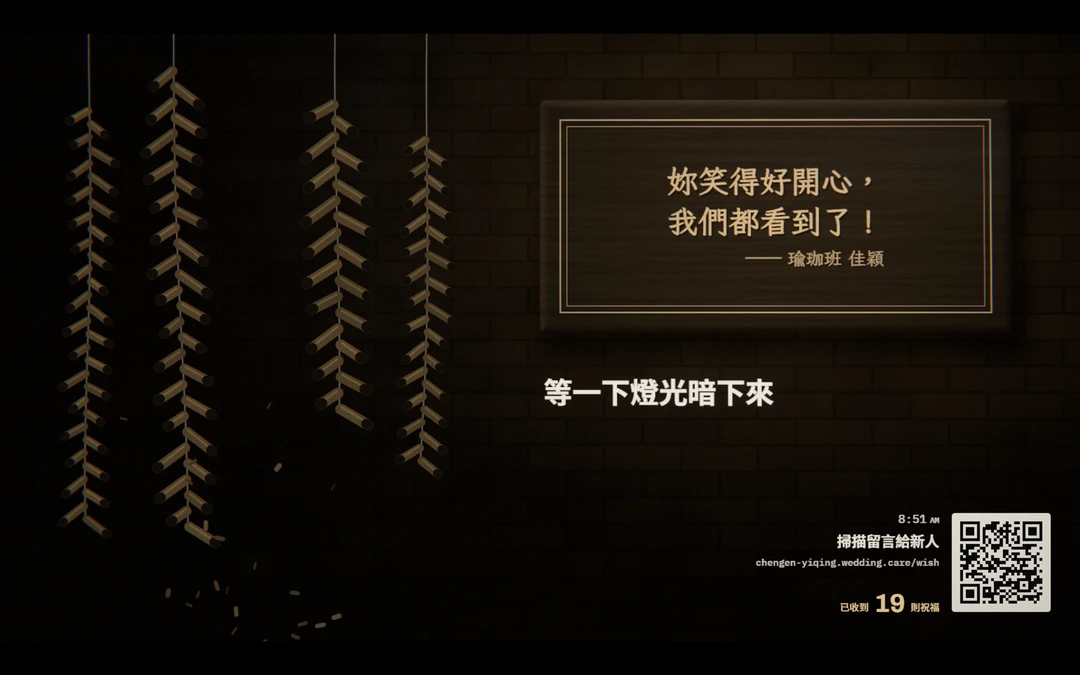
會場的大螢幕・點圖看大張
現場活動 Games
基礎版+加購免費先做
快問快答、OX 淘汰賽、抽捧花、搖一搖…賓客用手機一起玩,排行即時上大螢幕。
第 1 步:先把題目出好
在後台「大螢幕」的「現場活動」按「新增活動」選一種,題目、選項先出好,按「設為答案」標出正確的。還沒加購也能出題,自己用手機先試玩。
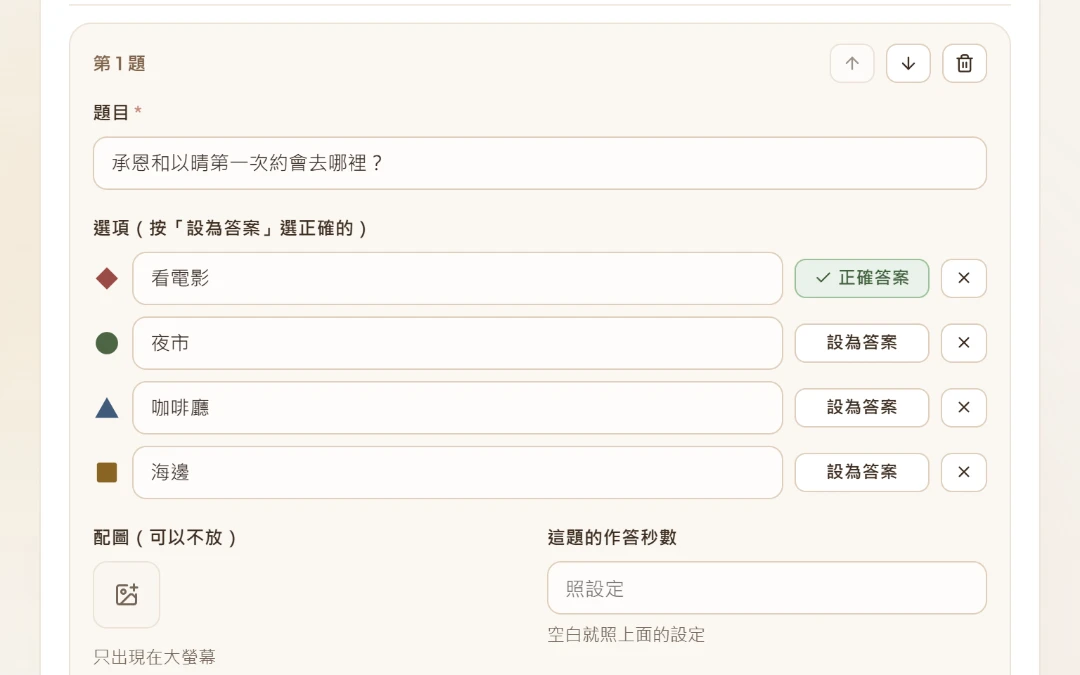
後台・現場活動・點圖看大張 第 2 步:賓客掃 QR 加入
婚禮當天賓客掃大螢幕上的 QR code,輸入名字就加入。用回覆時的名字,會自動找到自己的桌次,可以比桌、比男方女方。
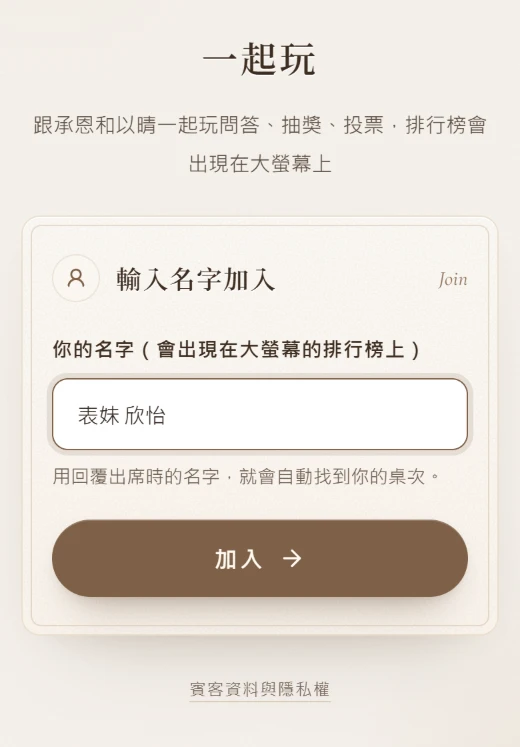
賓客的手機 第 3 步:主持人用手機帶
主持人用幫手密碼登入,在「遙控」的「活動」按「開始」:題目上大螢幕、賓客的手機跟著作答,排行馬上出來。
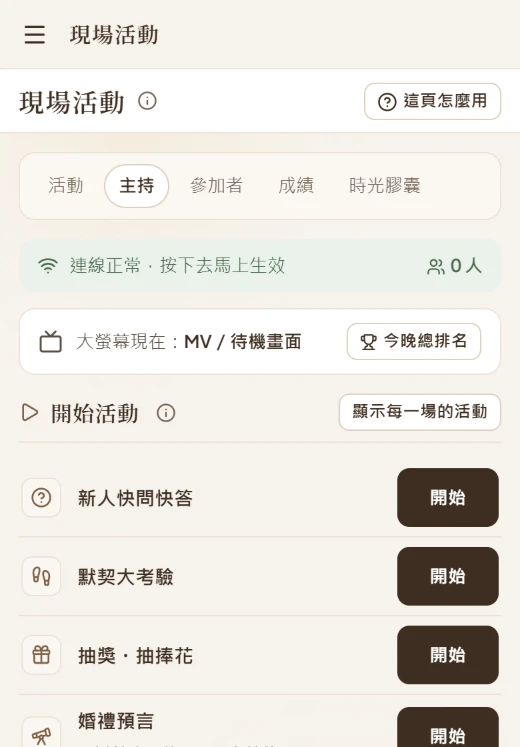
主持人的手機
開始之前
賓客需要下載 App 嗎?
不用。賓客用手機點開連結,就能看喜帖、回覆出席、查座位、寫祝福、上傳照片,不用下載、不用註冊。新人用的籌備後台有 iPhone App 了,到 App Store 下載「好日」;Android 版陸續開發中,用手機的瀏覽器打開後台也能用。
長輩沒有 Email、不太會用手機,怎麼辦?
回覆表單可以設成只留手機,不用 Email。名單上每一組賓客都有專屬連結,用 LINE 傳過去,點開就能補人數和餐點,不用收驗證碼;賓客頁每一頁右上角的「A+」可以把字放大。真的不會用手機的長輩,你們可以在後台直接幫他們新增;婚禮當天由招待用手機幫忙報到,查座位只要輸入名字。
兩個人可以一起編輯嗎?伴郎伴娘呢?
可以。在帳號頁打開你們的婚禮,「一起管理的人」輸入另一半的 Email 邀請,對方用自己的帳號登入,就是同一場婚禮、同一份名單,家人也可以,最多 4 人。伴郎伴娘、招待用幫手帳號(基礎版以上):不用註冊,每一組一個密碼,能看什麼、能改什麼由你們設定。
還沒確定日期,可以先用嗎?
可以。建立婚禮時日期可以先空著,名單、花費、筆記、範本都能先開始整理;日期定了,再到後台「婚禮網站 → 場次」填上,賓客頁的倒數就會出現。訂婚、結婚分開辦的,每一場的日期各自填。資料保存期限是從婚禮日期往後算;免費網站超過 120 天沒有使用、名單上也還沒有任何賓客的,會寄信通知並先關閉,30 天後清除。
可以先免費用嗎?
可以,不用綁信用卡。免費版就能發喜帖、用 LINE 傳喜帖卡片、收 150 筆回覆,花費、行事曆、筆記、當天要帶的東西也都能用。之後需要座位圖或大螢幕再升級,只補差價。
可以先試用嗎?
可以。開婚禮就送 7 天進階版試用:後台功能全開(回覆筆數、群發信、空間照原本方案),座位圖、禮金簿都能先做好、自己預覽;開放給賓客(查座位、看婚紗照、群發信)才要升級。時間到回到原本的方案,做好的都留著。之後每個帳號還能各試用基礎版、進階版一次(每次 1 小時),實測開放給賓客的效果。